Instrukcijos
Sukurti ir suplanuoti ataskaitą
Šis vadovas parodo, kaip iš Kombine gauti ataskaitą: paruoštos tinka inventoriaus klausimams, o savo sudaryta visam kitam.
Prieš pradedant
- Reikalinga Ataskaitų teisė. Paruoštų ataskaitų galerijai papildomai reikia pilnos CMDB skaitymo teisės, nes jos apima visą inventorių.
- Ataskaitų kūrėjas siūlo tik tas sritis, kurias galite skaityti, todėl tai, ką matote lauke Ataskaita apie, priklauso nuo jūsų modulių teisių.
- Jei planuojate ją siųsti pagal tvarkaraštį, nuspręskite, kas ją gaus. Gavėjai gali būti Kombine naudotojai arba paprasti el. pašto adresai.
Atidarykite Ataskaitos
Du sluoksniai. Viršuje esanti galerija yra paruoštos ataskaitos apie jūsų turtą, sugrupuotos pagal saugumą, gyvavimo ciklą, aprėptį ir valdyseną. Po ja yra savų ataskaitų kūrėjas.
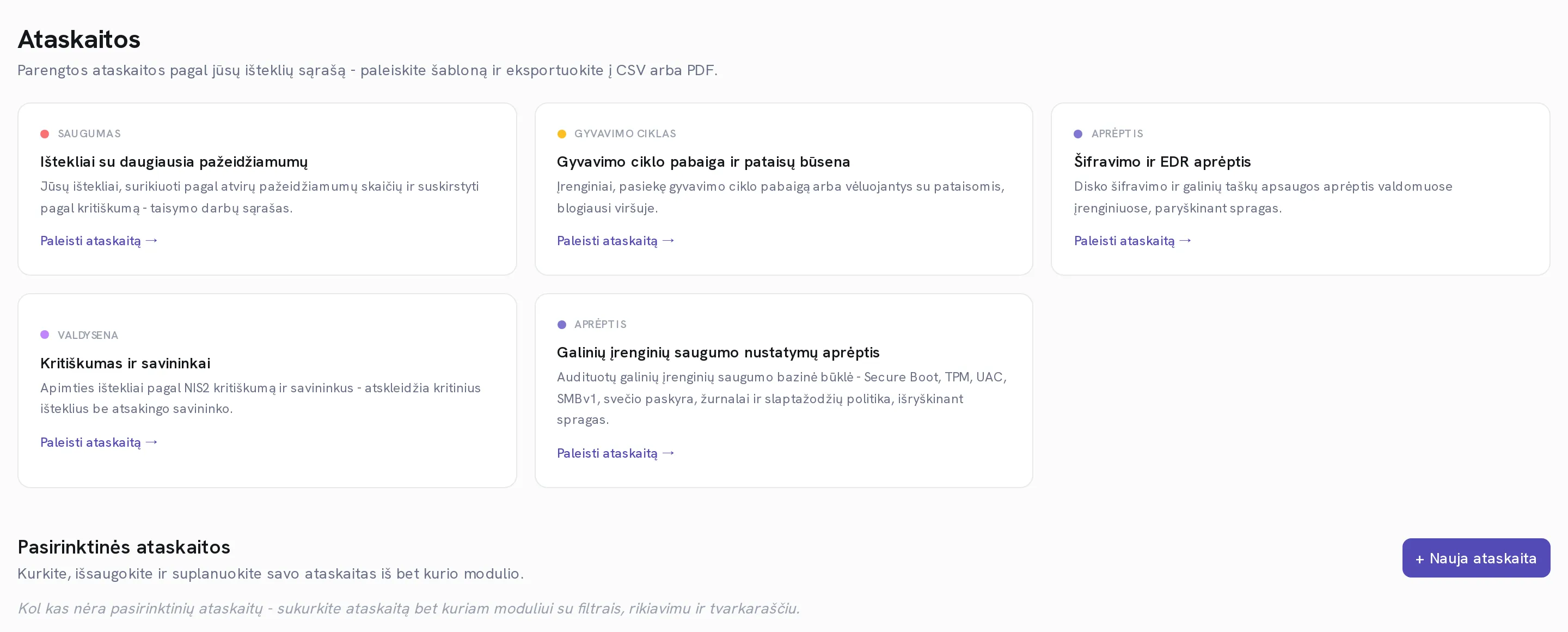
Kortelėje spauskite Paleisti ataskaitą
Daugiausiai pažeidžiamumų turintis turtas yra taisymo darbų sąrašas. Gyvavimo ciklo ir atnaujinimų ataskaita rodo, kas nebepalaikoma. Šifravimo ir EDR aprėptis yra spragų sąrašas. Kritiškumas ir savininkai randa kritinį turtą, už kurį niekas neatsako, ir paprastai tai nemaloniausia iš visų. Galinių įrenginių saugumo nustatymų aprėptis parodo audituotų įrenginių bazinę saugumo būklę.
Perskaitykite suvestinės reikšmes, tada lentelę
Reikšmės viršuje apima visą tinkamą turtą. Žemiau esanti lentelė apribota 500 viršutinių eilučių ir apie tai praneša. Suvestinė lieka visos organizacijos, todėl skaičiai tyliai neprieštarauja vienas kitam.
Eksportuokite per Eksportuoti CSV arba Eksportuoti PDF
CSV sudaromas jūsų naršyklėje tolesnei analizei. PDF atvaizduojamas serveryje su jūsų ženklodara ir išlaiko lentelėje nustatytą rikiavimą.
Tam, ko galerija neapima, spauskite + Nauja ataskaita
Kūrėjas apima septynias sritis: Pažeidžiamumai, CMDB turtas, IRT tiekėjai, Rizikos, Neatitiktys, Paslaugų užklausos ir KPI. Kiekviena turi savo sąlygas, rikiavimą, stulpelius, gavėjus ir tvarkaraštį.
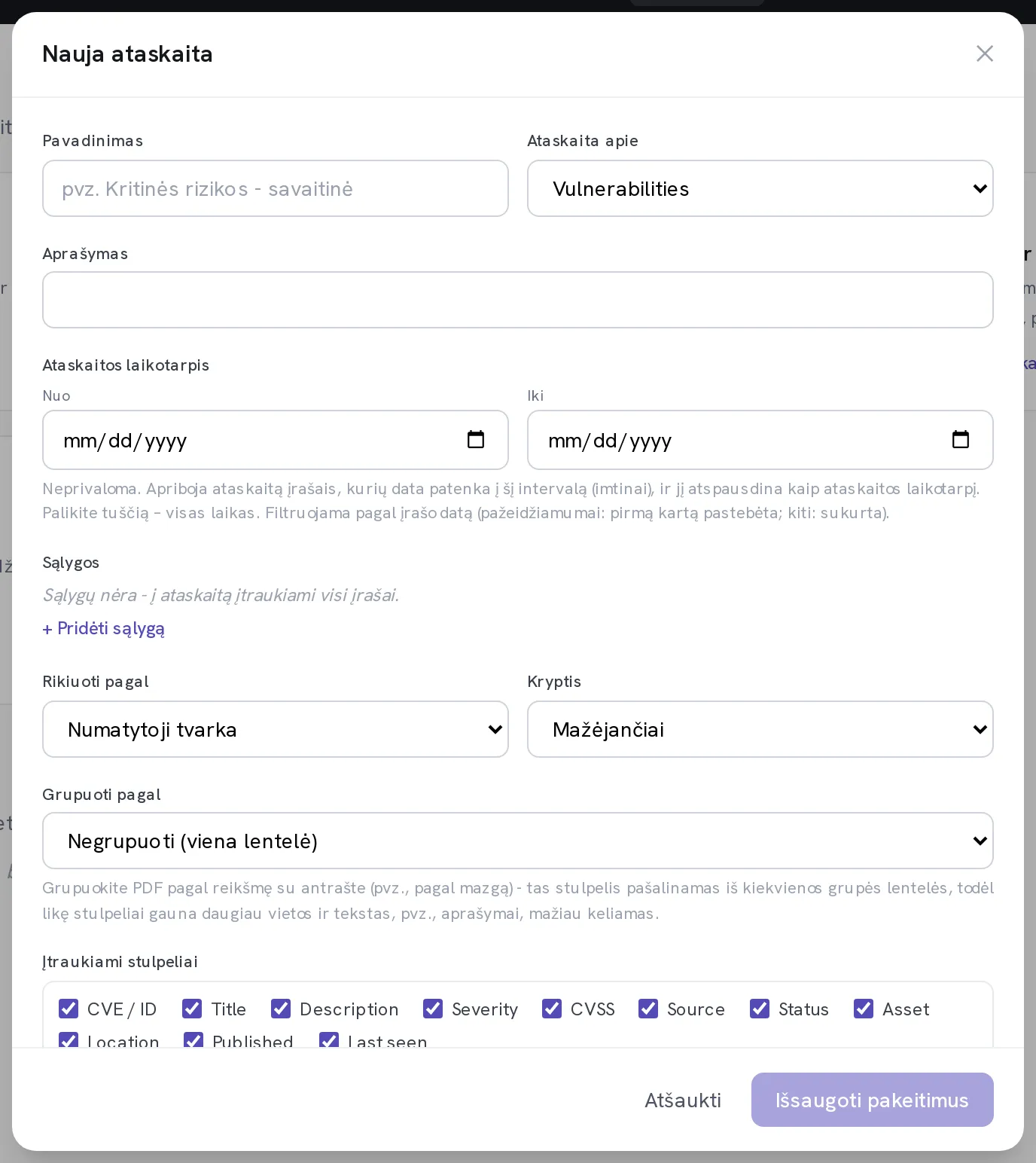
Pavadinkite ją ir pasirinkite Ataskaita apie
Sritis lemia viską žemiau, todėl pakeitus ją vėliau išvalomos sąlygos, rikiavimas ir stulpeliai. Sritis, kurios negalite skaityti, rodoma, bet nepasirenkama.
Nebūtina. Nustatykite Ataskaitos laikotarpis
Nuo ir Iki apriboja ataskaitą įrašais, patenkančiais į langą, ir išspausdina jį kaip ataskaitinį laikotarpį. Būtent dėl to mėnesinė ataskaita pasako, kuris mėnuo tai yra. Palikus tuščia imamas visas laikas. Filtruojama pagal paties įrašo datą: pažeidžiamumams imama pirmo pastebėjimo data, visiems kitiems sukūrimo data.
Pridėkite Sąlygos
Kiekviena sąlyga yra laukas, operatorius ir reikšmė, jungiami per Atitinka visas arba Atitinka bet kurią. Tarp operatorių yra turi, yra, yra bet kuris iš, tuščia, per paskutines … dienas, šį mėnesį ir nuo. Todėl „kritiniai pažeidžiamumai, pirmą kartą pastebėti šį mėnesį“ yra dvi sąlygos, o ne filtruotas eksportas.
Pasirinkite Rikiuoti pagal, Grupuoti pagal ir Įtraukiami stulpeliai
Grupavimas spausdina antraštę kiekvienai reikšmei ir pašalina tą stulpelį iš kiekvienos grupės lentelės, todėl likusiems lieka daugiau pločio. Tai sprendimas PDF, kuriame kiekvienas aprašymas nukerpamas. Stulpelių atžymėjimas daro tą patį iš kitos pusės.
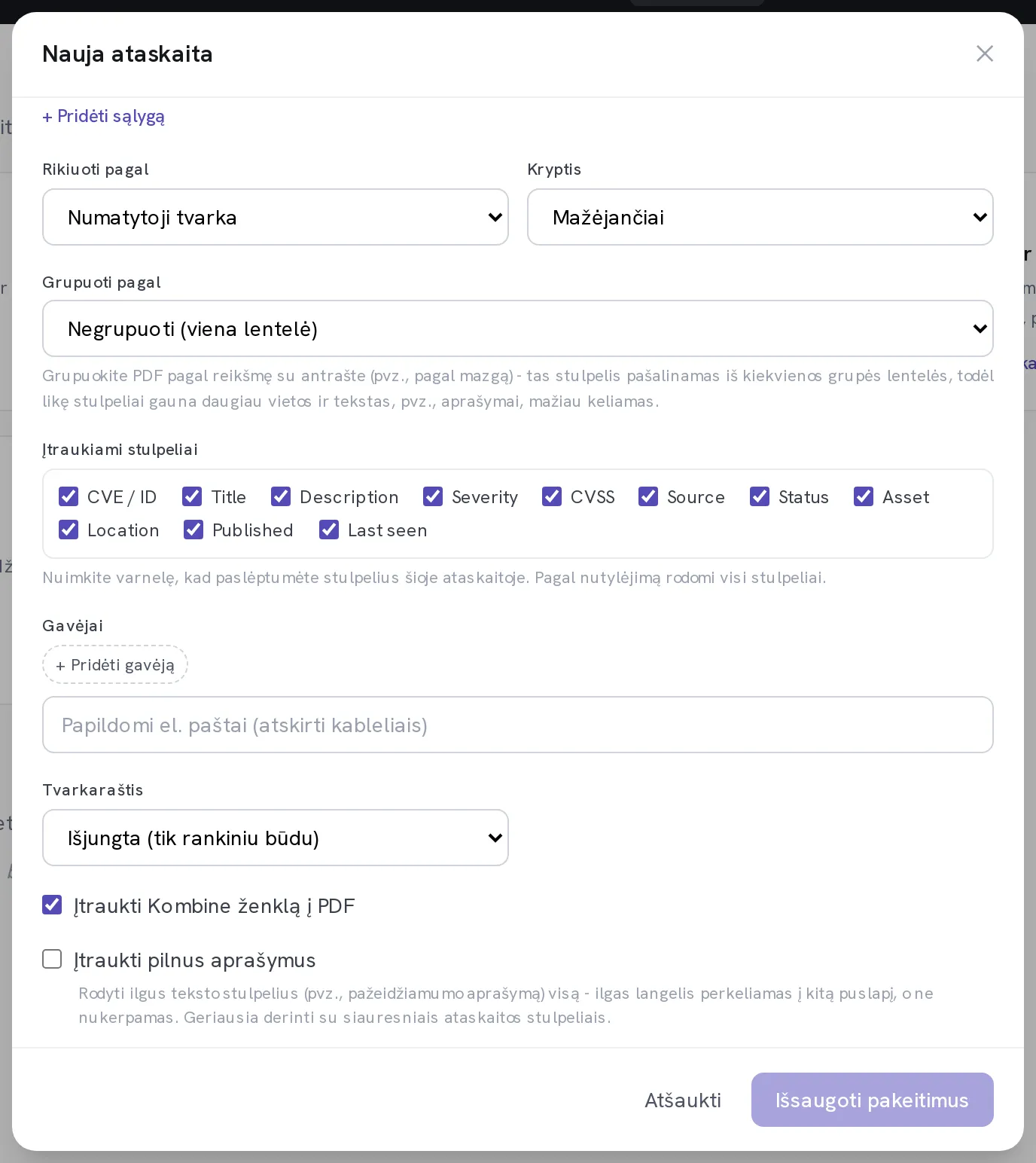
Pridėkite Gavėjai ir nustatykite Tvarkaraštis
Gavėjai yra ieškomi naudotojai ir bet kokie Papildomi el. paštai, kuriuos įrašote. Tvarkaraštis gali būti Išjungta (tik rankiniu būdu), kasdien, Kas savaitę, kas dvi savaites, kas mėnesį arba Pasirinktinai (kas N dienų), kiekvienas su savo laiku ir, kur taikoma, savaitės ar mėnesio diena.
Išsaugokite ir vieną kartą paspauskite Siųsti dabar
Vienas išsiuntimas parodo, kad ataskaita teisinga ir adresai veikia, dar prieš tvarkaraščiui pradedant siųsti ją kas savaitę. PDF duoda tą patį dokumentą nieko nesiunčiant.
Kai pavyko
Išsaugota ataskaita atsiranda sąraše su savo sritimi ir tvarkaraščiu, o Siųsti dabar pristato PDF kiekvienam gavėjui.
Jei nepavyko
- Paruoštų ataskaitų galerijos apskritai nėra.
- Šios ataskaitos apibendrina visą inventorių, todėl joms reikia pilnos CMDB skaitymo teisės. Sekcija praleidžiama, o ne rodoma sugedusi, ir savų ataskaitų kūrėjas toliau veikia su jums pasiekiamomis sritimis.
- Sritis lauke Ataskaita apie yra neaktyvi.
- Neturite to modulio skaitymo teisės. Administratorius gali ją suteikti skiltyje Nustatymai → Vartotojai.
- PDF nukerpa ilgus aprašymus.
- Pažymėkite Įtraukti pilnus aprašymus ir derinkite su Grupuoti pagal arba mažesniu stulpelių skaičiumi, kad tekstui liktų pločio.
- Suplanuota ataskaita taip ir neatėjo.
- Patikrinkite, ar tvarkaraštis nėra Išjungta (tik rankiniu būdu) ir ar yra bent vienas gavėjas. Siųsti dabar patikrina abu dalykus iš karto.
Ataskaita su laikotarpiu yra to laikotarpio įrašas. Ataskaita be jo yra momentinė nuotrauka, kurios negalima palyginti su ankstesne, o tai ir yra skirtumas tarp tendencijos ir skaičiaus.